윈도우 11 설치를 진행하다가 갑자기 막히는 순간이 있습니다.
드라이브 선택 화면에서 분명 하드디스크나 SSD가 잘 보이는데, 정작 클릭해보면 하단에 **"이 드라이브에 Windows를 설치할 수 없습니다"**라는 경고 메시지가 뜨면서 [다음] 버튼이 비활성화되는 현상인데요. 파티션을 새로 만들어보고 포맷을 해봐도 도무지 해결되지 않아 답답하셨을 겁니다.
이 문제는 고장이나 불량이 아니라, 현재 SSD의 파티션 형식(MBR)이 윈도우 11의 최신 설치 요구 조건(GPT)과 맞지 않아서 발생하는 전형적인 호환성 문제입니다.
오늘은 서비스센터에 갈 필요 없이, 설치 화면 그 자리에서 '명령 프롬프트(CMD)' 단축키 하나로 3분 만에 초간단 해결하는 방법을 완벽하게 정리해 드리겠습니다!
1. 왜 이런 설치 오류가 발생하나요? (원인 분석)
우선 왜 이런 메시지가 뜨는지 아주 쉽고 간단하게 짚고 넘어가겠습니다.
윈도우를 설치할 때 하드디스크나 SSD는 데이터를 담는 그릇 역할을 합니다. 이 그릇을 나누는 방식을 파티션 형식이라고 하는데, 크게 이전 세대 방식인 MBR과 최신 방식인 GPT 두 가지가 있습니다.
이전 방식 (MBR): 구형 메인보드 및 이전 윈도우(윈도우 10 등)에서 흔히 사용되던 방식입니다.
최신 방식 (GPT): 윈도우 11이 강력하게 요구하는 형식입니다.
윈도우 11은 보안 부팅(Secure Boot)과 UEFI 환경을 필수 요구 조건으로 내걸고 있습니다. 이 최신 보안 규격을 만족하려면 반드시 SSD가 GPT 형식으로 되어 있어야 합니다.
하지만 기존에 윈도우 10이 깔려 있던 드라이브나 새로 산 SSD의 초기 세팅이 MBR로 꼬여 있다면, 파티션을 나누고 '새로 만들기'를 눌러도 여전히 아래에 경고가 뜨며 [다음] 버튼이 활성화되지 않는 것이죠.
2. 준비물은 단 하나! 설치 화면에서 즉시 해결하는 방법
복잡한 부팅 디스크를 다시 만들 필요 없이, 지금 켜져 있는 설치 화면 그대로 둔 상태에서 아래 순서대로 따라 하시면 막혔던 버튼이 마법처럼 활성화됩니다.
(※ 주의: 이 작업은 해당 드라이브의 데이터를 완전히 비우는 작업이므로, 중요한 자료가 있다면 다른 곳에 미리 백업해 두셔야 합니다.)
🛠️ 해결 방법 (Shift + F10 필수!)
단계 1: 검은색 명령 창 켜기
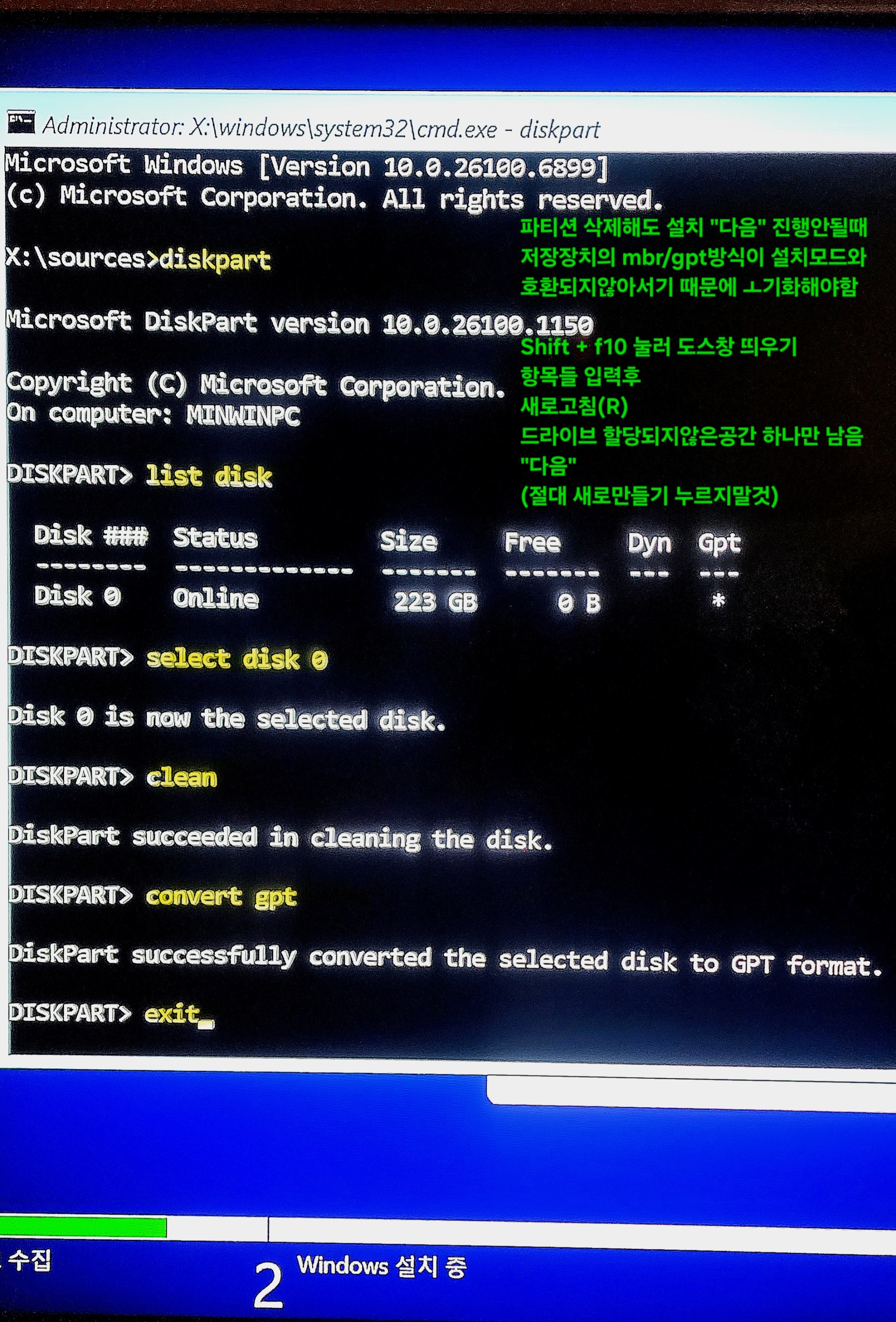
현재 설치 오류 문구가 떠 있는 화면에서 키보드의 Shift 키와 F10 키를 동시에 누릅니다. 컴퓨터 화면에 검은색 창(명령 프롬프트)이 나타납니다.
단계 2: 명령어 순서대로 입력하기
검은색 창에 아래의 명령어들을 차례대로 입력하고 각각 엔터(Enter)를 칩니다. 영문 철자가 틀리지 않도록 주의해서 입력해 주세요.
diskpart (엔터)
디스크 관리 도구를 실행합니다.
list disk (엔터)
현재 내 PC에 장착된 저장 장치 리스트를 확인합니다. 화면에 디스크 0, 디스크 1 등으로 숫자가 표시됩니다. 여기서 내 SSD 용량을 보고 해당 번호를 확인하세요. (보통 디스크 0인 경우가 많습니다.)
select disk 0 (엔터)
방금 확인한 내 SSD 번호를 선택합니다. 만약 설치할 SSD 번호가 1번이라면 select disk 1로 입력합니다.
clean (엔터)
아주 중요한 단계입니다. 선택한 SSD의 데이터를 완전히 비우고 초기화합니다.
convert gpt (엔터)
★ 가장 중요! 윈도우 11 설치에 필수적인 GPT 형식으로 파티션을 변경합니다. "성공적으로 변환했습니다"라는 문구를 확인하세요.
exit (엔터)
디스크 도구를 종료하고 검은색 창을 닫아줍니다.
3. 마지막 마무리 및 정상 설치 확인하기
명령어 입력을 마쳤다면 이제 검은색 창을 끄고 원래의 설치 화면으로 돌아옵니다. 아직은 화면에 변화가 없을 수 있습니다.
드라이브 선택 화면 하단 메뉴에서 [새로고침(R)] 버튼을 누릅니다.
정상적으로 작업이 완료되었다면 지저분하게 나뉘어 있던 파티션들이 다 사라지고, 오직 '드라이브 0 할당되지 않은 공간' 하나만 깔끔하게 남게 됩니다.
여기서 꿀팁! 이 상태에서 굳이 아래의 [새로 만들기]를 누르지 마세요. 그냥 해당 드라이브를 선택한 상태에서 우측 하단의 **[다음(N)]**을 바로 누르시면 됩니다!
이제 막혀있던 다음 버튼이 정상 작동하며 윈도우 11 설치가 물 흐르듯 막힘없이 진행될 것입니다.
마치며
알고 나면 정말 아무것도 아닌 간단한 오류이지만, 처음 마주하면 멘붕에 빠지기 쉬운 윈도우 11 설치 경고 메시지!
핵심은 **"윈도우 11을 깔려면 무조건 GPT 파티션 형식이어야 한다"**는 점과 이를 해결하기 위한 단축키 **Shift + F10**입니다. diskpart -> clean -> convert gpt 이 3단 콤보 명령어만 기억해 두시면 앞으로 어떤 컴퓨터를 포맷하시더라도 든든하게 해결하실 수 있습니다.
오늘 준비한 정보가 도움이 되셨다면 하단의 공감(하트) 버튼 꾹 눌러주시고, 윈도우 11과 함께 쾌적한 PC 환경을 즐기시길 바랍니다.
^^
'Windows11 최적화' 카테고리의 다른 글
| [IT/팁] 토렌트 업로드(공유) 없이 파일만 다운로드하는 안전한 방법과 대안 총정리 (0) | 2026.07.24 |
|---|---|
| [법률/IT] 토렌트(Torrent) 불법 다운로드의 숨겨진 위험성과 형사고발 리스크 완벽 정리 (0) | 2026.07.23 |
| 윈도우 11 초기 설정 경로 & 클릭 순서 (MS마소 계정 로그인 인터넷 우회 포함) (0) | 2026.07.17 |
| 윈도우 11(Windows 11) 설치 요구 사양 & 바이오스(BIOS) 핵심 설정 가이드 (0) | 2026.07.16 |
| [초보자 가이드] 실패 없는 윈도우 11 정품 설치 USB 만들기 (최신 버전 완벽 지원) (0) | 2026.07.15 |